Interaction Toolkit 新版模拟器快捷键
引言
在新版 Interaction Toolkit 中,对 XR 模拟器进行了比较大的更新,本文将介绍其中常用的快捷键。
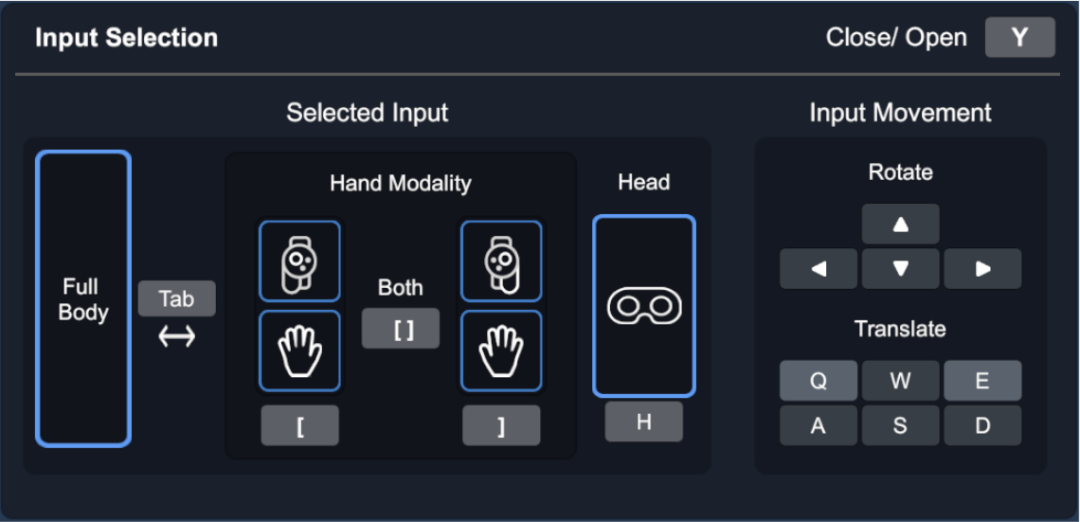
基本操作快捷键
- Tab - 在控制器模式和 Full Body 全身控制模式之间切换
- Y - 展开/折叠左下角的 UI 主菜单
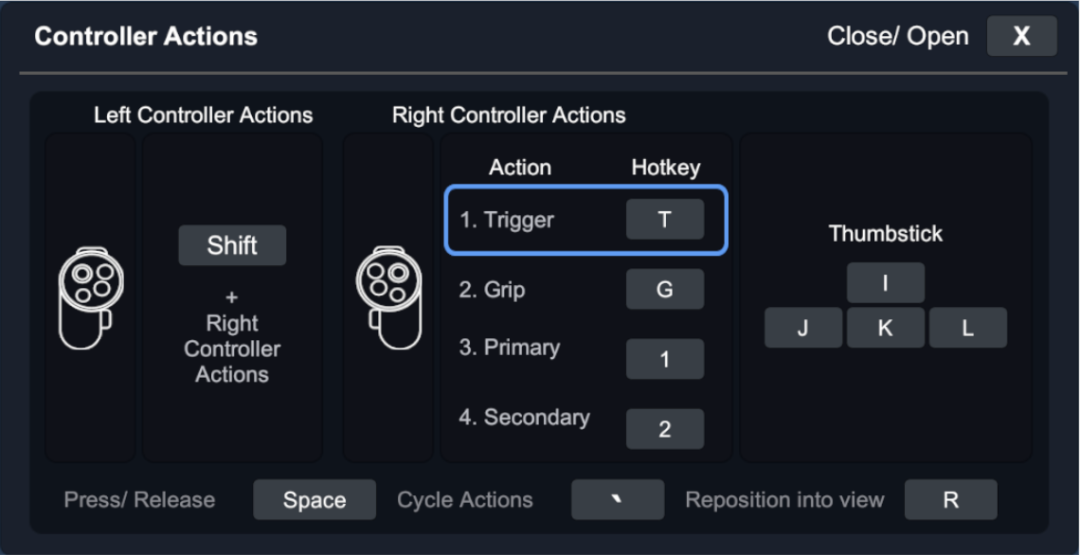
- X - 当切换到手柄控制器或手部时,可展开顶部二级菜单
- R - 重置所有部件回到初始状态
- W/A/S/D - 向前/左/后/右移动选中的部件
- Q/E - 上下移动选中的部件
- 方向键 - 旋转所选部件
- 鼠标右键(按住)- 对当前选中的部件进行旋转
控制器/手部模拟快捷键
- 左中括号 [ - 选择并控制左手手柄/左手,重复按下可在手柄和手部之间切换
- 右中括号 ] - 选择并控制右手手柄/右手,重复按下可在手柄和手部之间切换
- Shift +(快捷键)- 对左手发出动作时的组合键,需要先按住 Shift 然后结合其他快捷键
- T - 模拟按下 Trigger 键
- G - 模拟抓取(Grip)
- 1/2 - 模拟手柄控制器上的右手控制器 A 键、B 键或左手控制器 X、Y 键
- 空格键 - 用于持续(保持)发出动作,按下 Space 切换 Press/Release 状态
- `(波浪键/反引号键)- 循环切换 Space 键要控制的动作(Trigger、Grip、Primary、Secondary)
- I/J/K/L - 用于模拟摇杆输入:I(向前/瞬移),J(向左转身),K(向后),L(向右转身)
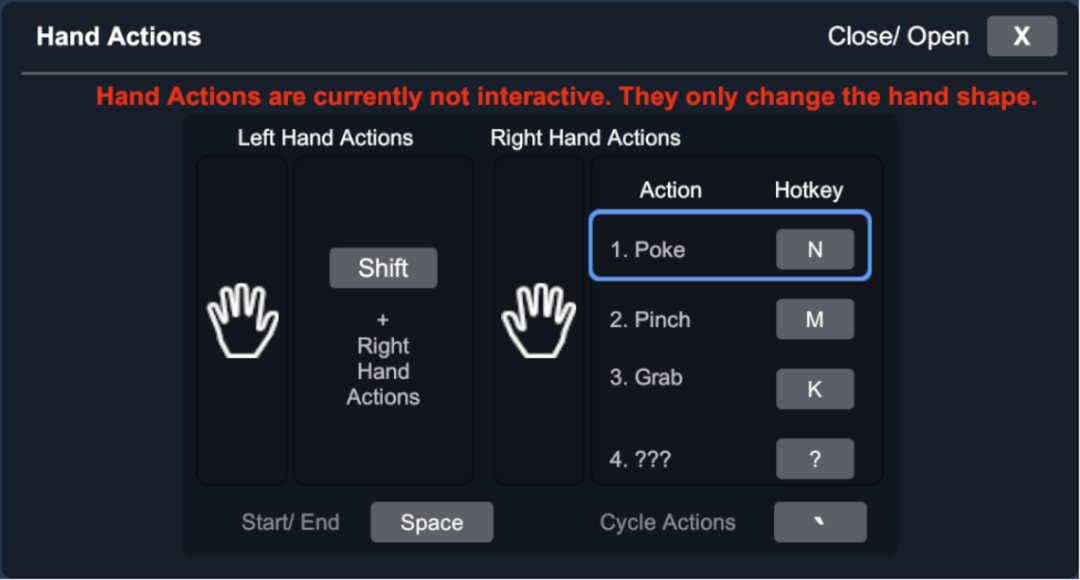
- M - 手部捏合动作(Pinch)
- K - 手部抓取动作(Grab)
- N - 手部戳点动作(Poke)
模拟器灵敏度调整
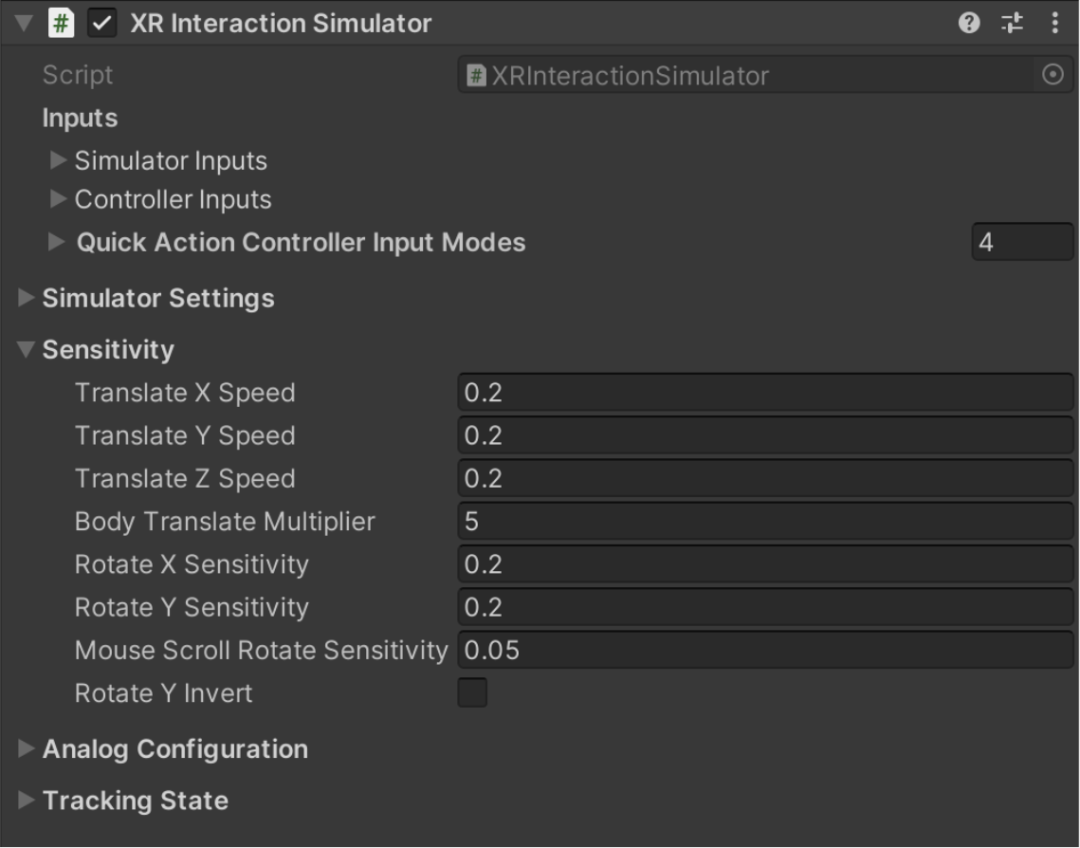
在 XR Interaction Simulator 预制体组件中,可以调整 Sensitivity 参数来改变移动和旋转的灵敏度。
注意事项
- 当前版本的模拟器依然不支持手部的物理交互,仅支持视觉上的呈现
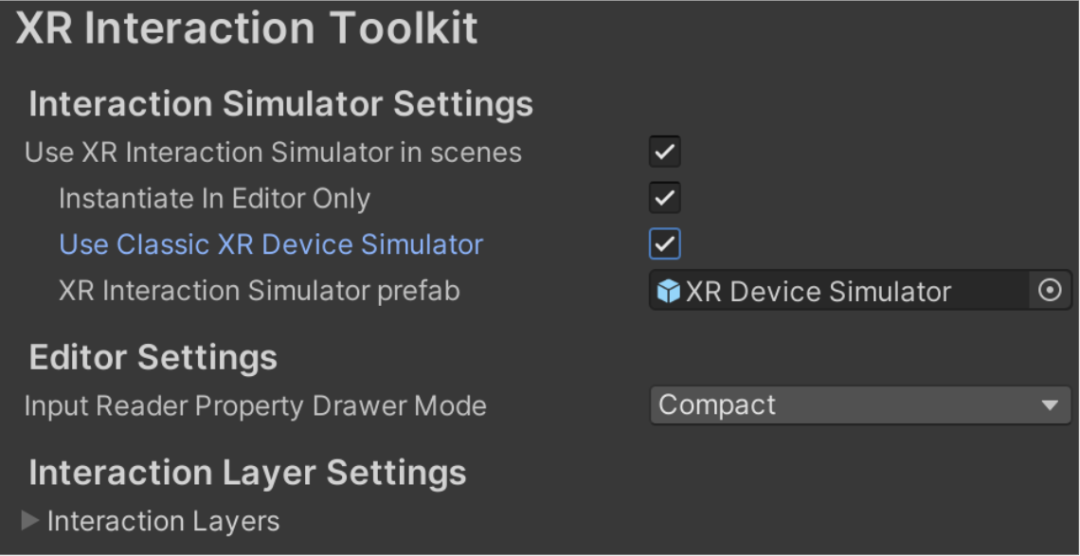
- 可以在 Project Settings 中选择「Use Classic XR Device Simulator」来切换回旧版模拟器
- 要成功测试手部交互,需要在场景中使用手部交互相关的预制体,如 XR Origin Hands
总结
这些快捷键和新功能使得模拟器更加灵活,能够更方便地测试复杂的交互场景,特别是需要同时使用两只手进行操作的场景。
本文首发于微信公众号「XR技术研习社」:阅读原文