使用官方新工具手动升级 Quest 操作系统
Meta 近期推出了一款用于手动升级 Meta Quest 系统的工具,为用户提供了更多选择。本文将详细介绍如何使用这一工具进行系统升级。
优势与劣势
优势:
- 安装迅速:升级速度相比在线自动升级快,且可实时查看进度
- 即时升级:国内用户无需等待第三方渠道提供新版本离线包
- 在线安装:省去下载离线安装包的步骤
- 操作简便:基于浏览器,步骤简单
劣势:
- 仍然需要有经过科学配置的网络环境
升级步骤
在电脑上使用 Chromium 内核的浏览器(如 Chrome、Edge 等)访问以下链接:https://www.meta.com/help/quest/software_update
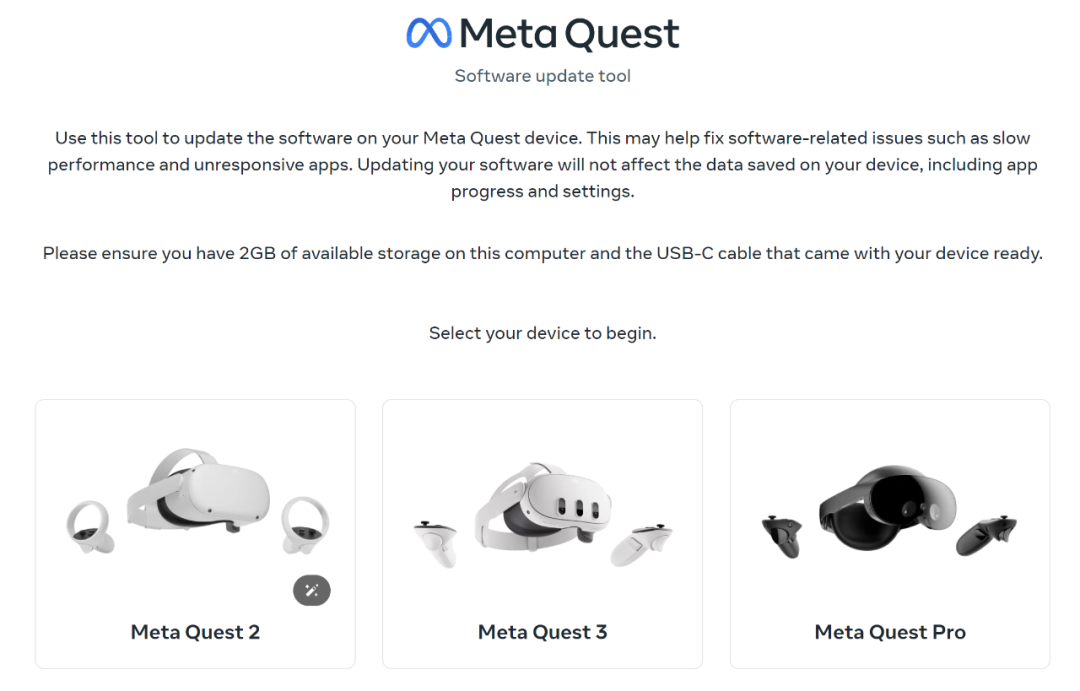
在页面中选择要升级系统的 Meta Quest 设备型号,如图所示:
- 以 Meta Quest 3 为例,备份数据(如需要)后长按电源键关机,点击页面中的 Continue 按钮。
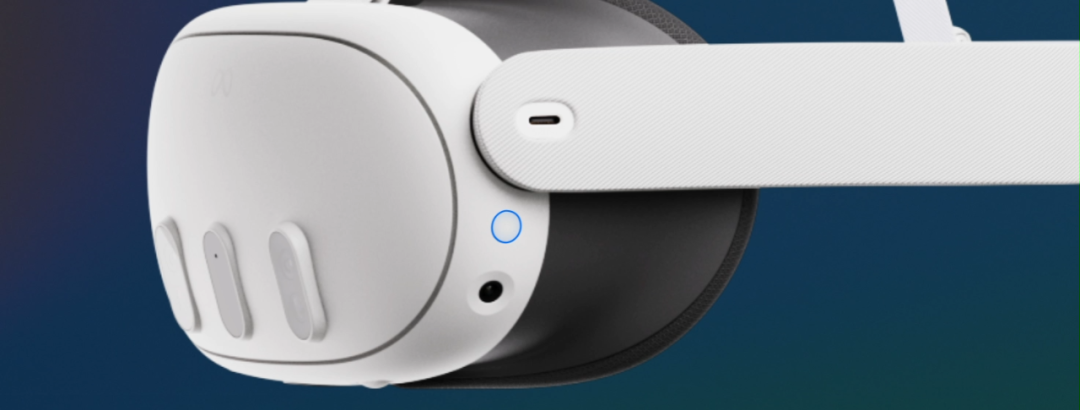
- 确认关机后,同时按下设备上的电源键 + 音量减小按钮,直到 Meta Logo 出现,立刻松开以上两个按钮,此时 Quest 中将显示启动菜单。
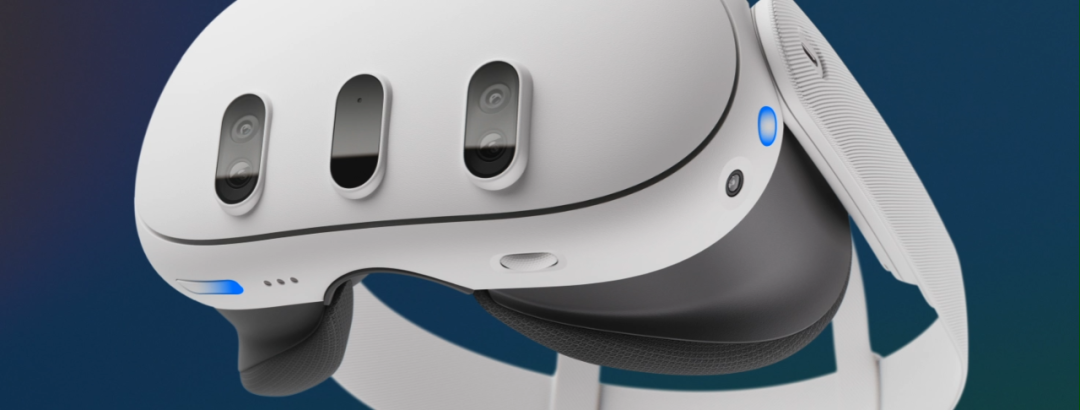
使用音量按键导航到 Sideload Update 选项,点击电源键确认,此时可将头显放到一边。
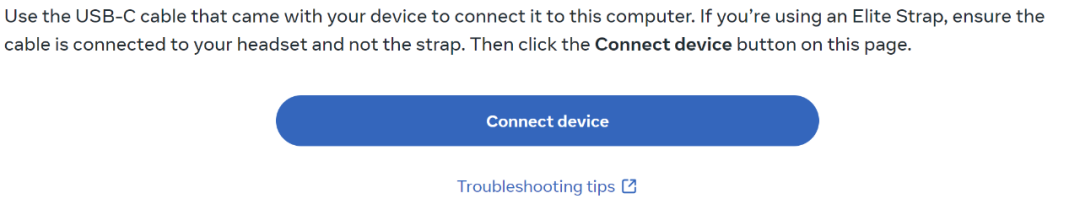
使用 USB 数据线将 Quest 与电脑连接,点击页面底部的 Connect device 按钮,如图所示:
- 在弹出的窗口中,选择目标设备后点击连接,如图所示:
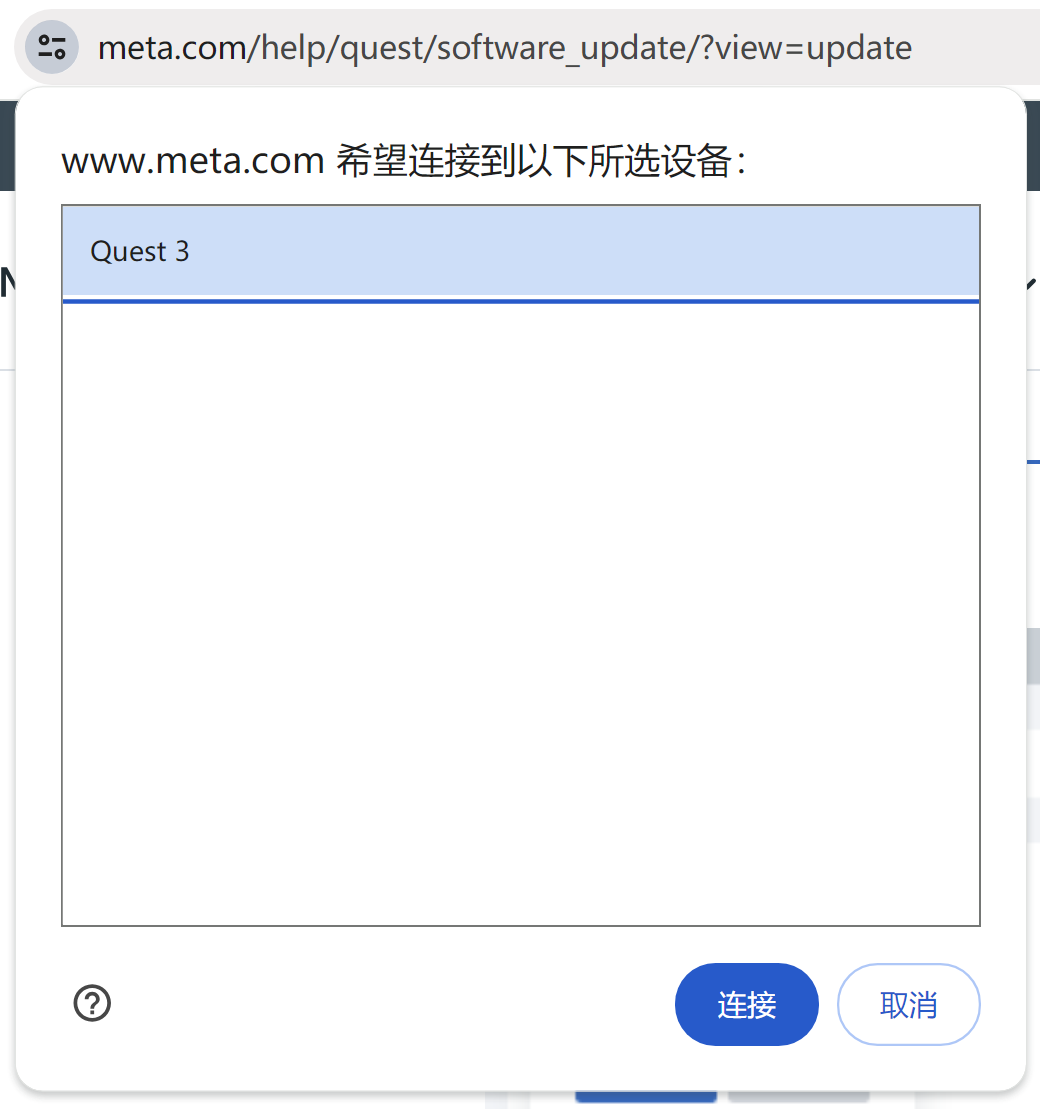
至此,系统升级过程将自动开始。
故障排除
在点击 Connect device 后,如果页面出现如下报错,可尝试以下方法:

- 检查是否有其它标签页或进程正在访问 Quest,如有,需要关闭
- 根据提示信息,在命令行窗口中使用
adb kill-server命令,终止当前正在运行的 adb 服务器进程 - 在任务管理器中找到并关闭 adb 进程
现在,有了稳定更新的操作系统,作为开发者,便可以使用 Unity XR Interaction Toolkit 或 Meta XR SDK 为 Quest 开发应用程序了。
延伸阅读
- XR Interaction Toolkit 官方文档:https://docs.unity3d.com/Packages/com.unity.xr.interaction.toolkit@2.3/manual/index.html
- 【新课上线】PICO VR 交互开发指南
本文首发于微信公众号「XR技术研习社」:阅读原文